
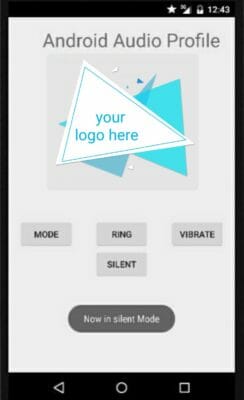
ما زلنا مع فئة الصوتيات، وفي هذا المثالل سوف نوضّح طريقة استخدام فئة (AudioManager) للتحكم في مستويات رنين الهاتف، بإتاحة أيقونات لضبط صوت الجهاز في أوضاع مختلفة.
هذا المثال يعتبر في حد ذاته تطبيق مصغر، ويمكنك دمجه في تطبيق آخر باستعمال الاكواد التالية. قم بإنشاء تطبيق جديد على الأندرويد ستوديو.
- الخطوة الأولى: ضع الكود التالي مكان الموجود في (MainActivity.java)
package com.example.myapplication;

import android.app.Activity;
import android.content.Context;
import android.media.AudioManager;
import android.os.Bundle;
import android.view.View;

import android.widget.Button;
import android.widget.Toast;


public class MainActivity extends Activity {
   Button mode,ring,vibrate,silent;
   private AudioManager myAudioManager;

   @Override
   protected void onCreate(Bundle savedInstanceState) {
      super.onCreate(savedInstanceState);
      setContentView(R.layout.activity_main);

      vibrate=(Button)findViewById(R.id.button3);
      ring=(Button)findViewById(R.id.button2);

      mode=(Button)findViewById(R.id.button);
      silent=(Button)findViewById(R.id.button4);
      myAudioManager = (AudioManager)getSystemService(Context.AUDIO_SERVICE);

      vibrate.setOnClickListener(new View.OnClickListener() {
         @Override
         public void onClick(View v) {
            myAudioManager.setRingerMode(AudioManager.RINGER_MODE_VIBRATE);
            Toast.makeText(MainActivity.this,"Now in Vibrate Mode",
               Toast.LENGTH_LONG).show();
         }
      });

      ring.setOnClickListener(new View.OnClickListener() {
         @Override
         public void onClick(View v) {
            myAudioManager.setRingerMode(AudioManager.RINGER_MODE_NORMAL);
            Toast.makeText(MainActivity.this,"Now in Ringing Mode",
               Toast.LENGTH_LONG).show();
         }
      });

      silent.setOnClickListener(new View.OnClickListener() {
         @Override
         public void onClick(View v) {
            myAudioManager.setRingerMode(AudioManager.RINGER_MODE_SILENT);
            Toast.makeText(MainActivity.this,"Now in silent Mode",
               Toast.LENGTH_LONG).show();
         }
      });

      mode.setOnClickListener(new View.OnClickListener() {
         @Override
         public void onClick(View v) {
            int mod=myAudioManager.getRingerMode();
            if(mod==AudioManager.RINGER_MODE_VIBRATE){
               Toast.makeText(MainActivity.this,"Now in Vibrate Mode",
                  Toast.LENGTH_LONG).show();
            } else if(mod==AudioManager.RINGER_MODE_NORMAL){
               Toast.makeText(MainActivity.this,"Now in Ringing Mode",
                  Toast.LENGTH_LONG).show();
            } else {
               Toast.makeText(MainActivity.this,"Now in Vibrate Mode",
                  Toast.LENGTH_LONG).show();
            }
         }
      });
   }
}
- الخطوة الثانية: ضع الكود التالي مكان الموجود في (activity_main.xml)
<?xml version="1.0" encoding="utf-8"?>
<RelativeLayout
   xmlns:android="http://schemas.android.com/apk/res/android"
   xmlns:tools="http://schemas.android.com/tools"
   android:layout_width="match_parent"
   android:layout_height="match_parent"
   android:paddingLeft="@dimen/activity_horizontal_margin"
   android:paddingRight="@dimen/activity_horizontal_margin"
   android:paddingTop="@dimen/activity_vertical_margin"
   android:paddingBottom="@dimen/activity_vertical_margin"
   tools:context=".MainActivity">

   <TextView
      android:layout_width="wrap_content"
      android:layout_height="wrap_content"
      android:text="Android Audio Recording"
      android:id="@+id/textView"
      android:textSize="30dp"
      android:layout_alignParentTop="true"
      android:layout_alignParentRight="true"
      android:layout_alignParentEnd="true" />

   <TextView
      android:layout_width="wrap_content"
      android:layout_height="wrap_content"
      android:text="Tutorialspoint"
      android:id="@+id/textView2"
      android:textColor="#ff3eff0f"
      android:textSize="35dp"
      android:layout_below="@+id/textView"
      android:layout_centerHorizontal="true" />

   <ImageView
      android:layout_width="wrap_content"
      android:layout_height="wrap_content"
      android:id="@+id/imageView"
      android:src="@drawable/mylogo"
      android:layout_below="@+id/textView2"
      android:layout_alignLeft="@+id/textView2"
      android:layout_alignStart="@+id/textView2"
      android:layout_alignRight="@+id/textView2"
      android:layout_alignEnd="@+id/textView2" />

   <Button
      android:layout_width="wrap_content"
      android:layout_height="wrap_content"
      android:text="Mode"
      android:id="@+id/button"
      android:layout_below="@+id/imageView"
      android:layout_alignParentLeft="true"
      android:layout_alignParentStart="true"
      android:layout_marginTop="59dp" />

   <Button
      android:layout_width="wrap_content"
      android:layout_height="wrap_content"
      android:text="Ring"
      android:id="@+id/button2"
      android:layout_alignTop="@+id/button"
      android:layout_centerHorizontal="true" />

   <Button
      android:layout_width="wrap_content"
      android:layout_height="wrap_content"
      android:text="vibrate"
      android:id="@+id/button3"
      android:layout_alignTop="@+id/button2"
      android:layout_alignRight="@+id/textView"
      android:layout_alignEnd="@+id/textView" />

   <Button
      android:layout_width="wrap_content"
      android:layout_height="wrap_content"
      android:text="Silent"
      android:id="@+id/button4"
      android:layout_below="@+id/button2"
      android:layout_alignLeft="@+id/button2"
      android:layout_alignStart="@+id/button2" />
</RelativeLayout>
- الخطوة الثالثة: ضع الكود التالي مكان الموجود في (AndroidManifest.xml)
<?xml version="1.0" encoding="utf-8"?>
<manifest xmlns:android="http://schemas.android.com/apk/res/android"
   package="com.example.myapplication" >

   <application
      android:allowBackup="true"
      android:icon="@drawable/ic_launcher"
      android:label="@string/app_name"
      android:theme="@style/AppTheme" >

      <activity
         android:name="com.example.myapplication"
         android:label="@string/app_name" >

         <intent-filter>
            <action android:name="android.intent.action.MAIN" />
            <category android:name="android.intent.category.LAUNCHER" />
         </intent-filter>

      </activity>

   </application>
</manifest>
لا تنسى تغيير اسم (myapplication) داخل البكيدج بإسم تطبيقك. الآن يمكنك تجربة التطبيق. حظ موفق.